
Cómo hacer copia de seguridad en OneDrive
Perder archivos importantes no suele ser un drama repentino. Va creciendo en silencio. Un disco duro falla. Un portátil se queda fuera de alcance. Y de pronto, el trabajo de semanas desaparece. Muchos buscan copia de seguridad onedrive como solución rápida. Pero no basta con guardar archivos allí. La confusión entre sincronización y respaldo real complica todo. Lo que parece seguro, a veces no lo es.
La buena noticia es que la tecnología ya permite proteger la información sin esfuerzo constante. Con un ajuste correcto, el respaldo onedrive puede ser silencioso y fiable. La sincronización archivos bien configurada evita lagunas. Guardar en onedrive no tiene que ser manual. Un respaldo automático, bien entendido, transforma la ansiedad en tranquilidad. La copia nube, cuando se domina, deja de ser un plan B. Se convierte en un hábito invisible.
¿Qué es y por qué necesitas una copia de seguridad OneDrive?

La copia de seguridad OneDrive es una función clave para proteger tus archivos digitales en la nube, especialmente si usas dispositivos con sistema operativo Windows o servicios de Microsoft 365. Esta herramienta permite que documentos, fotos, vídeos y otros datos personales se almacenen de forma segura en servidores remotos, accesibles desde cualquier lugar con conexión a internet. En un mundo donde la pérdida de datos puede ocurrir por fallos técnicos, virus o robo de dispositivos, tener un respaldo automático se ha vuelto esencial para usuarios domésticos y profesionales por igual.
¿Cómo funciona el respaldo OneDrive?
El respaldo OneDrive opera mediante la sincronización archivos entre tu equipo local (como una computadora o un móvil) y los servidores de Microsoft. Al activar esta función, ciertas carpetas como Documentos, Escritorio e Imágenes se vinculan automáticamente con tu cuenta de OneDrive. Cualquier cambio que realices en estos directorios se refleja en tiempo real en la nube, garantizando que siempre tengas una versión actualizada de tus archivos. Este proceso no solo protege contra la pérdida de información, sino que también facilita el acceso desde múltiples dispositivos.
Además, el sistema incluye funciones inteligentes como la detección de cambios, versionado de archivos y recuperación de elementos eliminados. Por ejemplo, si accidentalmente borras un documento importante, puedes restaurarlo desde la papelera de OneDrive durante un periodo de hasta 30 días (extendible en cuentas empresariales). Esta capa adicional de seguridad convierte al respaldo automático en una solución integral, no solo para almacenar, sino para gestionar activamente la integridad de tus datos.
- Sincronización en tiempo real: Los archivos se actualizan automáticamente entre dispositivos y la nube.
- Versionado inteligente: OneDrive guarda versiones anteriores de documentos, útil si necesitas retroceder cambios.
- Acceso multiplataforma: Puedes acceder a tu guardar en OneDrive desde PC, móvil, tablet o navegador.
- Recuperación ante fallos: En caso de formateo, pérdida o daño del equipo, los archivos permanecen intactos en la nube.
- Integración con Windows: El respaldo automático está profundamente integrado en el sistema, lo que lo hace casi invisible y sencillo de usar.
Ventajas del respaldo automático frente a métodos tradicionales
Antes de la era de la nube, los usuarios confiaban en discos duros externos, USBs o DVDs para realizar copias de seguridad. Si bien estos medios aún tienen su lugar, presentan limitaciones claras: son físicos, susceptibles a daños, pérdida o robo, y no permiten acceso remoto. En contraste, una copia nube como la que ofrece OneDrive elimina estas barreras, ofreciendo almacenamiento remoto con cifrado, redundancia y disponibilidad constante.
Otra ventaja significativa es la automatización. Mientras que los métodos tradicionales requieren intervención manual (recordar hacer copias periódicas), el respaldo automático funciona en segundo plano sin necesidad de acción constante del usuario. Esto reduce el riesgo humano, uno de los principales factores en la pérdida de datos. Además, OneDrive incluye alertas de estado de sincronización y notificaciones si hay archivos que no se pueden cargar, lo que permite una gestión proactiva del almacenamiento.
📌 Puntos Clave
- Activar copia automática en dispositivos
- Sincronizar carpetas importantes con OneDrive
- Verificar el estado de respaldo regularmente
- Recuperar archivos perdidos fácilmente en 2026
Costos, planes y límites de almacenamiento en 2026
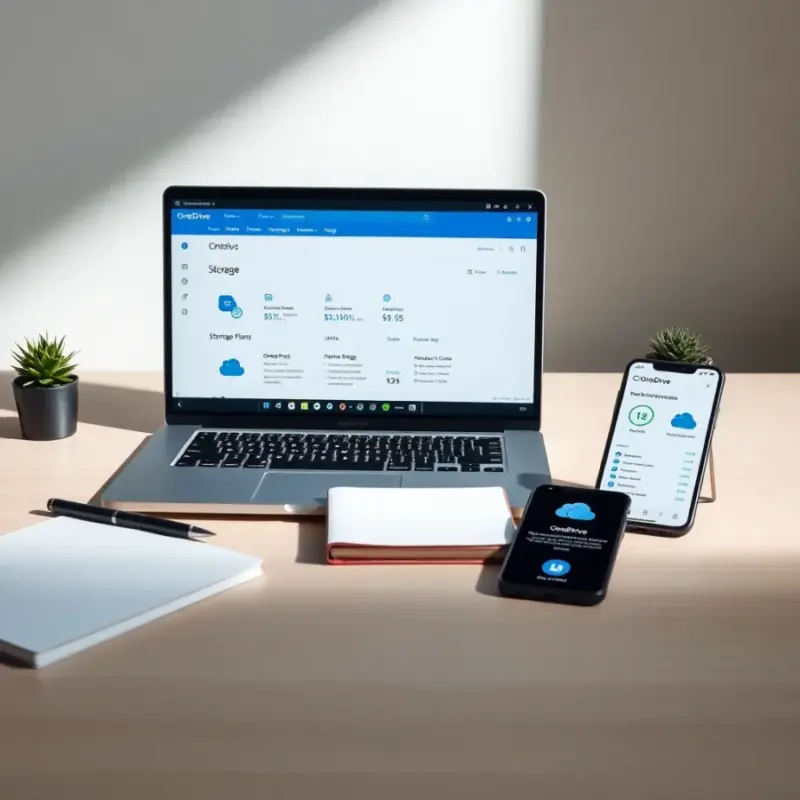
Uno de los aspectos más buscados por los usuarios al considerar un respaldo OneDrive es el costo y las capacidades de almacenamiento disponibles. En 2026, Microsoft ofrece una estructura de planes clara, diseñada tanto para usuarios individuales como para equipos y empresas. Aunque existe una versión gratuita, muchas funciones avanzadas y mayor capacidad requieren una suscripción a Microsoft 365, lo que convierte a esta suite en una opción popular para quienes ya usan herramientas como Word, Excel o Outlook.
Planes gratuitos y de paga: ¿Cuál elegir?
El plan gratuito de OneDrive proporciona 5 GB de almacenamiento, suficiente para documentos ligeros y algunas fotos, pero limitado si se pretende usar para respaldo automático de carpetas completas. Una vez que activas la función de sincronización archivos, especialmente del Escritorio o Documentos, el espacio se agota rápidamente. Por eso, la mayoría de los usuarios que buscan una solución real optan por planes de pago. El más común es Microsoft 365 Personal, que ofrece 1 TB de almacenamiento en OneDrive por una cuota mensual o anual, ideal para un solo usuario con necesidades moderadas.
Para familias o equipos pequeños, Microsoft 365 Familiar ofrece 6 TB en total (1 TB por persona para hasta 6 usuarios), una excelente relación costo-beneficio. Este plan no solo amplía el espacio, sino que también incluye funciones de administración familiar, control parental y compartición segura de archivos. Las empresas, por su parte, pueden optar por planes como Microsoft 365 Business Standard o Enterprise, que ofrecen almacenamiento ilimitado (con límite por usuario, generalmente 1 TB o más) y herramientas avanzadas de gobernanza de datos, auditoría y cumplimiento normativo.
Comparativa de planes de OneDrive en 2026
Para tomar una decisión informada, es útil comparar los planes disponibles según capacidad, precio y funciones clave. A continuación, se presenta una tabla con las opciones más relevantes en el mercado actual.
| Plan | Almacenamiento | Precio anual (aprox.) | Usuarios incluidos | Funciones destacadas |
|---|---|---|---|---|
| OneDrive Gratis | 5 GB | Gratis | 1 | Sincronización básica, acceso web y móvil |
| Microsoft 365 Personal | 1 TB | 79 € | 1 | Office completo, respaldo automático, integración con Windows |
| Microsoft 365 Familiar | 6 TB (1 TB por usuario) | 109 € | Hasta 6 | Compartición familiar, control parental, Office en múltiples dispositivos |
| Microsoft 365 Business Standard | 1 TB por usuario | 84 €/usuario/año | Ilimitados (por licencia) | Administración centralizada, cumplimiento GDPR, soporte técnico prioritario |
| OneDrive for Enterprise (Plan E3) | Ilimitado (hasta 5 TB por buzón) | 126 €/usuario/año | Ilimitados | Encriptación avanzada, retención de datos, análisis de amenazas |
Es importante notar que el almacenamiento de OneDrive se comparte con otros servicios de Microsoft 365, como Outlook (correo electrónico) y SharePoint. Por eso, si manejas muchos correos con adjuntos grandes, este espacio puede consumirse más rápido de lo esperado. Además, en 2026, Microsoft ha reforzado sus políticas de uso justo, por lo que cuentas inactivas o con uso excesivo pueden recibir notificaciones o restricciones si no se gestionan adecuadamente.
Cómo configurar el respaldo automático de carpetas en OneDrive
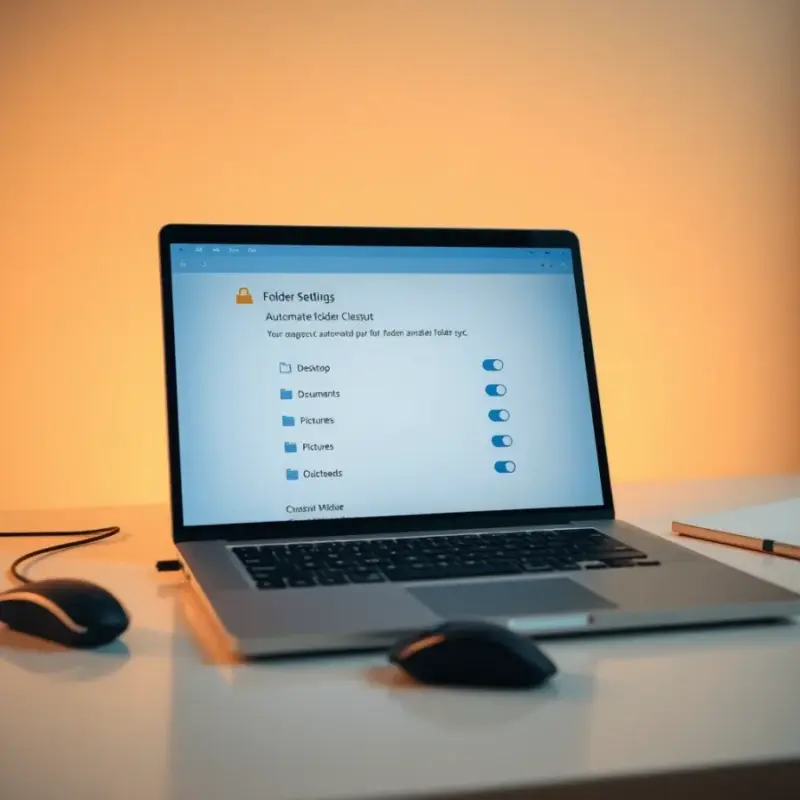
Configurar el respaldo automático de carpetas clave como Escritorio, Documentos e Imágenes es uno de los pasos más importantes para garantizar que tus archivos estén protegidos sin esfuerzo. Afortunadamente, el proceso es sencillo y está diseñado para ser accesible incluso para usuarios con poca experiencia técnica. Una vez completado, cualquier archivo que guardes en estas carpetas se subirá automáticamente a la nube, manteniéndose seguro y disponible en todos tus dispositivos vinculados a la misma cuenta.
Pasos para activar la sincronización archivos en Windows 11/10
Para comenzar, debes tener instalada la aplicación OneDrive en tu computadora. En la mayoría de los equipos con Windows 11 o 10, esta aplicación viene preinstalada y se inicia automáticamente al encender el equipo por primera vez. Si no está presente, puedes descargarla desde el sitio oficial de Microsoft. Una vez iniciada, deberás iniciar sesión con tu cuenta de Microsoft (la misma que usas para Outlook, Xbox o servicios de Office).
Después del inicio de sesión, OneDrive te guiará a través de un asistente de configuración. Aquí, tendrás la opción de elegir qué carpetas locales deseas sincronizar. La recomendación es activar el respaldo de las carpetas principales: Escritorio, Documentos e Imágenes. Esto asegura que todos los archivos que creas o modificas en estos directorios se almacenen también en la nube. Si en algún momento necesitas más espacio, puedes gestionar qué subcarpetas se sincronizan mediante la función de “liberación de espacio”, que elimina copias locales pero mantiene los archivos accesibles en línea.
- Abre la aplicación OneDrive desde el menú Inicio o la bandeja del sistema.
- Inicia sesión con tu cuenta de Microsoft.
- En el asistente de configuración, haz clic en “Configurar respaldo”.
- Selecciona las carpetas que deseas respaldar: Escritorio, Documentos e Imágenes.
- Haz clic en “Iniciar respaldo” y espera a que la sincronización comience.
- Verifica el estado en el icono de OneDrive (flecha verde significa sincronización completa).
Una vez activado, el sistema funciona en segundo plano. No necesitas hacer nada más. OneDrive monitorea continuamente los cambios y los carga automáticamente. Además, puedes acceder a todos tus archivos desde el Explorador de Archivos, donde aparecerán con iconos que indican su estado: nube (solo en línea), círculo con flecha (descargándose) o paloma (disponible localmente).
Configuración avanzada y recomendaciones
Aunque la configuración básica es suficiente para la mayoría de usuarios, hay opciones avanzadas que mejoran la experiencia. Por ejemplo, puedes personalizar qué carpetas específicas se sincronizan, excluir ciertos tipos de archivos o ajustar el ancho de banda que OneDrive utiliza para no afectar tu conexión a internet. Estas opciones se encuentran en la configuración de la aplicación, en la pestaña “Red” o “Cuentas”.
Otra recomendación importante es revisar periódicamente el uso de almacenamiento. Puedes hacerlo desde la página web de OneDrive, donde se muestra un desglose por carpetas y tipos de archivos. Si te estás quedando sin espacio, considera eliminar duplicados, comprimir archivos grandes o mover datos poco usados a otro servicio de almacenamiento. También es útil activar la función de “fotos originales” si usas mucho el móvil, ya que OneDrive puede optimizar el espacio almacenando versiones comprimidas en el dispositivo mientras mantiene la original en la nube.
- Usa la vista de “Archivos en línea” para ahorrar espacio en tu disco duro.
- Activa las notificaciones de sincronización para detectar errores rápidamente.
- Revisa la seguridad de tu cuenta: activa la autenticación en dos pasos para proteger tu guardar en OneDrive.
- Comparte carpetas con cuidado: define permisos de solo lectura o edición según sea necesario.
- Realiza pruebas de recuperación: simula la pérdida de un archivo para asegurarte de que el respaldo funciona.
Mas Información
¿Cómo activo el respaldo automático de fotos en OneDrive?
Para activar el respaldo automático de fotos, abre la app de OneDrive en tu móvil, ve a Configuración y activa la opción "Subir fotos y videos". Así, tus archivos se guardan en OneDrive cada vez que tomas una nueva foto.
¿Qué es la sincronización de archivos en OneDrive y cómo funciona?
La sincronización archivos permite que los documentos de tu computadora y dispositivos móviles estén actualizados en todos lados. Cuando modificas un archivo, los cambios se reflejan automáticamente en la copia nube.
¿Dónde se almacenan los archivos cuando hago un respaldo en OneDrive?
Los archivos de tu respaldo OneDrive se guardan en servidores seguros de Microsoft accesibles desde cualquier dispositivo con internet. Al guardar en OneDrive, tus documentos están protegidos y disponibles en línea.
¿Es seguro confiar en OneDrive para el respaldo de mis documentos importantes?
Sí, OneDrive ofrece cifrado y autenticación para proteger tu copia nube. Además, el respaldo automático asegura que no pierdas archivos por errores o fallos del dispositivo.
Mira tambien:



Deja una respuesta