
Tu PC no tiene que morir con Windows 10: Tiny11 promete darle más años de vida
Microsoft ha anunciado que el soporte oficial de Windows 10 finaliza este año, lo que significa que el sistema operativo ya no recibirá actualizaciones de seguridad ni parches, salvo que se contrate un plan de extensión de soporte por un año adicional. Aunque Windows 10 seguirá funcionando, su vulnerabilidad aumentará considerablemente una vez que el ciclo de vida termine.

Para los usuarios cuyas máquinas no cumplen los requisitos de hardware de Windows 11, una alternativa emergente es Tiny11, una versión no oficial y altamente reducida de Windows 11 que elimina componentes y aplicaciones consideradas prescindibles. Tiny11 está diseñada para equipos antiguos o con recursos limitados, ofreciendo una experiencia más ágil y ligera sin los extras habituales de la versión completa.
Cómo obtener e instalar Tiny11
Existen dos métodos para disponer de una imagen ISO de Tiny11:
Opción 1: Descargar una ISO precompilada
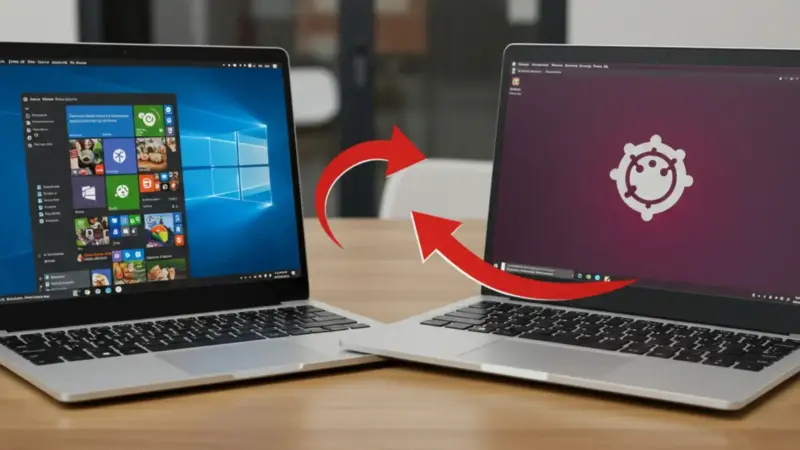
- Visita el archivo de Internet Archive y busca la última versión disponible, por ejemplo “Tiny11 24H2”.
- Asegúrate de que el proyecto mencione a NTDEV como colaborador oficial.
- Descarga la ISO y procede a crear el medio de instalación con Rufus.
Opción 2: Generar la ISO a partir de Windows 11
- Accede al repositorio de Tiny11 en GitHub y descarga el script tiny11maker.ps1 (elige la versión más reciente).
- Obtén la ISO oficial de Windows 11 desde el sitio de Microsoft mediante la opción “Descargar imagen de disco (ISO)”.
- Coloca ambos archivos en la misma carpeta.
- Montar la ISO de Windows 11 (clic derecho → Montar) y anotar la letra de unidad asignada.
- Ejecuta PowerShell como administrador, permite la ejecución de scripts con
Set-ExecutionPolicy Bypass -Scope Processy confirma con “Y”. - Ejecuta el script indicando la ruta completa, por ejemplo
C:rutaatiny11maker.ps1. El programa solicitará la letra de la unidad montada y la edición de Windows 11 que deseas crear (Home, Pro, etc.). - Al concluir, la ISO de Tiny11 aparecerá en la misma carpeta que la original.
Una vez obtenida la ISO, utiliza Rufus (u otro creador de unidades USB de arranque) para grabarla en una memoria USB de al menos 8 GB:
[shark_highlights items="El soporte oficial de Windows 10 termina este año, dejando el sistema sin actualizaciones de seguridad a menos que se contrate una extensión de un año|Tiny11 es una versión no oficial y ultra‑ligera de Windows 11, pensada para equipos antiguos o con recursos limitados, al eliminar componentes y aplicaciones innecesarias|Se pueden obtener dos tipos de ISO de Tiny11: descargando una versión precompilada del Internet Archive o generando una propia a partir de la ISO oficial de Windows 11 mediante el script tiny11maker.ps1 en GitHub|El proceso de generación requiere montar la ISO"]
- Selecciona el dispositivo USB en Rufus.
- En “Seleccionar”, elige la ISO de Tiny11.
- Haz clic en “Iniciar” y confirma los cambios.
Para iniciar la instalación, arranca el equipo desde la unidad USB (normalmente pulsando Supr, F2, F12 o Esc durante el arranque, según el fabricante). Sigue el asistente de instalación de Windows 11 y, al llegar al punto de activación, introduce una clave de licencia válida de Windows 11; Tiny11 no proporciona licencias gratuitas.
Al completar el proceso, la computadora ejecutará una versión reducida de Windows 11, lo que permite prolongar su vida útil sin depender de Windows 10.
Ventajas y limitaciones de Tiny11
- Ventajas: mayor rapidez y menor consumo de recursos; posibilidad de instalar Windows 11 en hardware no compatible oficialmente; eliminación de aplicaciones preinstaladas que muchos usuarios no utilizan.
- Limitaciones: ausencia de actualizaciones regulares y de las protecciones de seguridad que ofrece Microsoft; falta de soporte oficial y dependencia de la comunidad para correcciones; posible carencia de funcionalidades o componentes que algunos usuarios requieren; necesidad de contar con una licencia válida de Windows 11.
[shark_author]
Mira tambien: Transformación de Seguros Bolívar mediante la arquitectura de datos e IA
 Los físicos no están de acuerdo en casi nada sobre el Universo, muestra una inmensa encuesta
 Anthropic lanza Claude Opus 4.8, su modelo de IA más honesto hasta ahora
 VigIA, la app mexicana que usa IA para detecta señales de abuso infantil
Deja una respuesta