
Cómo bloquear llamadas y mensajes spam de forma definitiva en tu smartphone
La rutina diaria ya es lo suficientemente ajetreada como para que perder tiempo con llamadas y mensajes no deseados sea inaceptable. Ya sea que recibas insistentes ofertas de préstamo, supuestas garantías de automóvil o mensajes de personas que prefieres evitar, existen herramientas y configuraciones que permiten bloquear y filtrar esas interrupciones de forma definitiva.

Bloqueo y filtrado de llamadas y mensajes
A continuación se describen los pasos recomendados para usuarios de iPhone y Android, así como algunas consideraciones sobre aplicaciones de terceros.
Cómo bloquear llamadas y mensajes en iPhone
- En la app Teléfono, abre Recientes, selecciona el número o contacto y, al desplazarte hacia abajo, pulsa Bloquear llamada.
- En la app FaceTime, toca el número, contacto o correo electrónico que deseas bloquear y, al bajar, elige Bloquear llamada.
- En la app Mensajes, abre la conversación, toca el nombre o número en la parte superior y selecciona Bloquear llamada.
Una vez bloqueado, no recibirás notificaciones de llamadas ni mensajes de ese número, aunque el emisor podrá dejar mensajes de voz. Puedes revisar y desbloquear contactos en Configuración > Privacidad y seguridad > Contactos bloqueados.
[shark_highlights items="Bloquear números directamente desde las apps Teléfono, FaceTime y Mensajes en iPhone|Filtrar llamadas y remitentes desconocidos activando “Silenciar” o “Preguntar"]
Filtrar llamadas y remitentes desconocidos en iPhone
- Ve a Configuración > Teléfono > Llamadas de desconocidos y elige Silenciar para que los números no guardados no hagan sonar el teléfono, o Preguntar motivo de la llamada para solicitar información antes de atender.
- En Configuración > Mensajes > Remitentes desconocidos, activa la opción para mover esos mensajes a una bandeja separada. También puedes habilitar Filtrar spam para bloquear automáticamente mensajes de fuentes conocidas.
- Si un mensaje aparece como spam, deslízalo hacia la izquierda, toca el ícono de la papelera y selecciona Eliminar y denunciar spam. Al abrir un mensaje sospechoso, utiliza la opción Informar de spam debajo del texto.
Cómo bloquear llamadas y mensajes en Android
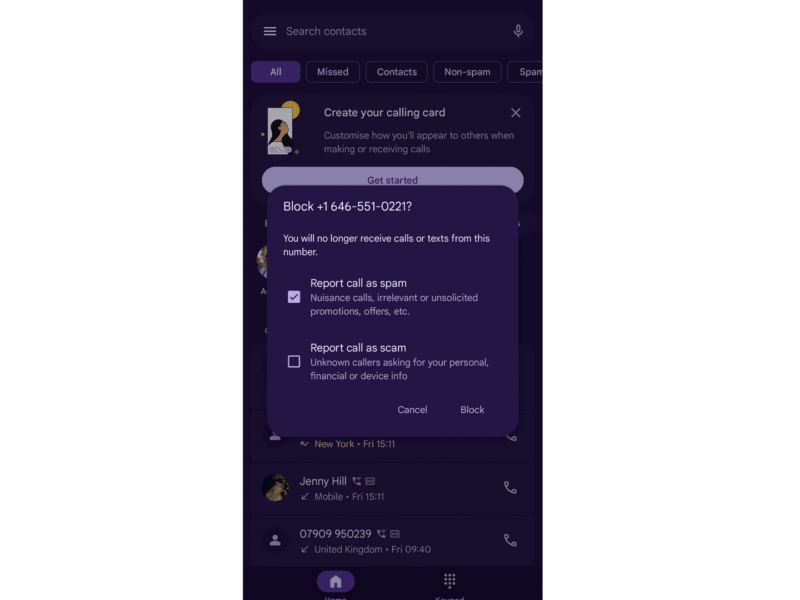
- En dispositivos con Android estándar (por ejemplo, Google Pixel), abre la app Teléfono, mantén pulsado el número en Recientes y elige Bloquear o denunciar. Puedes marcar Denunciar como spam o Denunciar como estafa antes de confirmar.
- En dispositivos Samsung, accede a Teléfono > Recientes, toca el número, abre el menú de tres puntos y selecciona Bloquear.
Filtrar llamadas y remitentes desconocidos en Android
- Abre la app Teléfono, toca el ícono de menú, selecciona Ajustes > Números bloqueados y activa la opción Desconocido (o Bloquear llamadas desconocidas en Samsung).
- Activa el identificador de llamadas y la protección antispam en Ajustes > Identificador de llamadas y spam. En los Pixel, puedes usar la opción de Pantalla de llamada automática para que el Asistente de Google responda y transcriba la llamada.
- En la app Mensajes, entra a tu foto de perfil, luego a Configuración de mensajes > Protección y seguridad y habilita Protección contra spam.
Aplicaciones de terceros
Existen numerosas apps que prometen bloquear spam y llamadas de forma automática, pero es necesario ser cauteloso. La mayoría requiere acceso completo a tu historial de llamadas y contactos. Soluciones como RoboKiller (aprox. 90 USD al año) o Nomorobo (desde 3 USD al mes) son legítimas, aunque no siempre superan la eficacia de las configuraciones nativas del sistema. Otras aplicaciones pueden vender tus datos o no ofrecer la protección esperada. Antes de instalar cualquier herramienta, revisa su modelo de negocio, políticas de privacidad y reseñas de usuarios.
[shark_author]
Mira tambien:



Deja una respuesta